PhotoGenerAI

PHOTOGENERAI · 视频工作室

AI 图片生成视频

把照片变成一段短视频。上传图片,描述动作,再选择时长和画幅;也可以直接用文字描述一个场景。

给照片补上拍完后的几秒

合照、人像、宠物、风景,选一张你也可能拍过的照片,想想接下来会发生什么。这里的起始图由我们制作,视频都是真实生成的结果。

四组均使用 Seedance 2.0 Mini · 4 秒 · 480p · 9:16

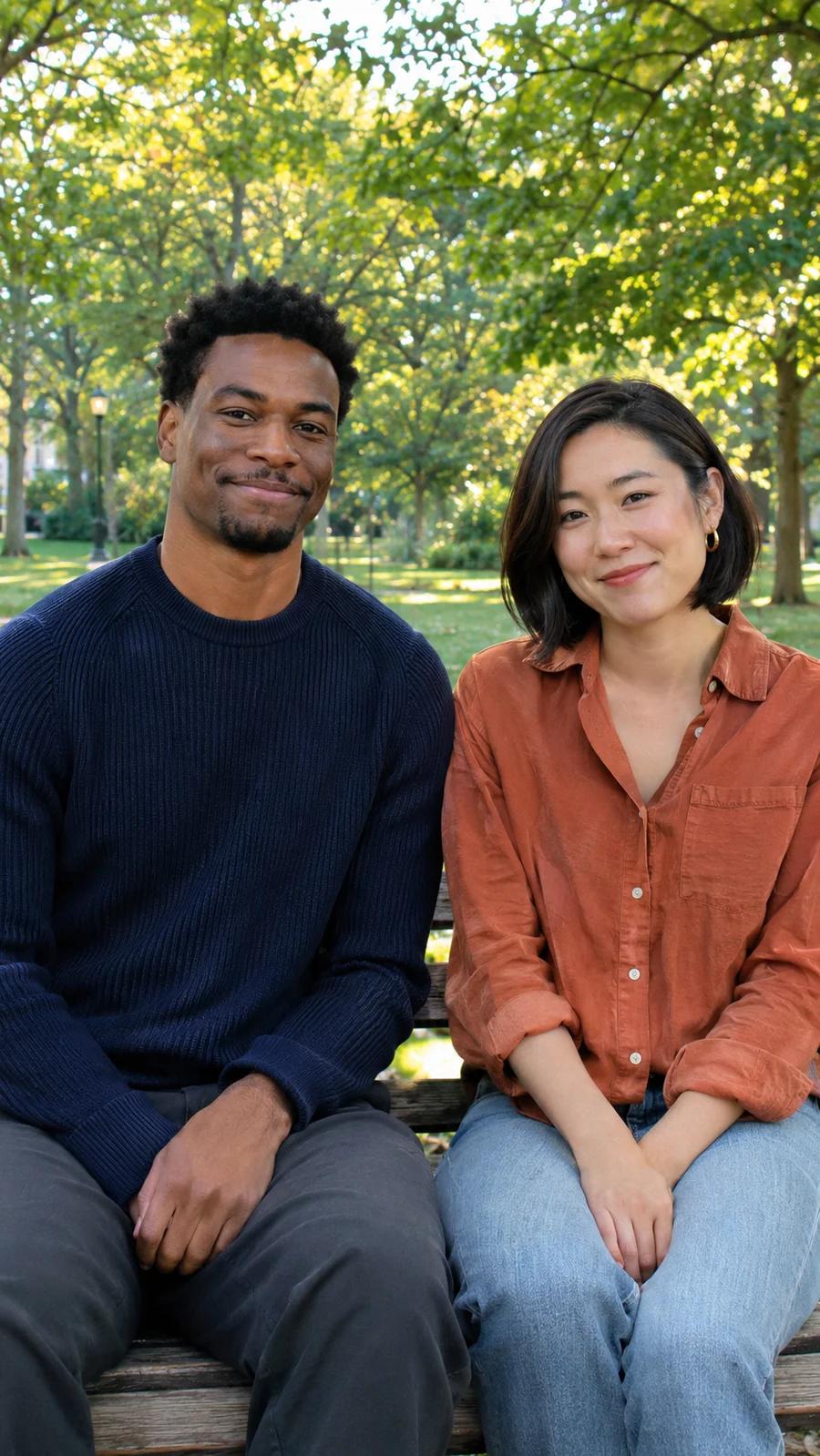
两位成年朋友坐在公园长椅上,面向镜头微笑
起始图片
生成视频

合照拍完,大家一起笑场

和朋友拍照,最想留下的可能是摆完姿势、互相看了一眼就笑起来的那一刻。给合照补上这几秒,就多了一段可以分享的小片段。

这段视频使用的提示词

The two friends stop holding their pose, glance at each other and share a spontaneous laugh. Small natural shoulder and head movements, hands relaxed, camera steady, one continuous shot.

只替换动作描述,保留已上传素材与设置。
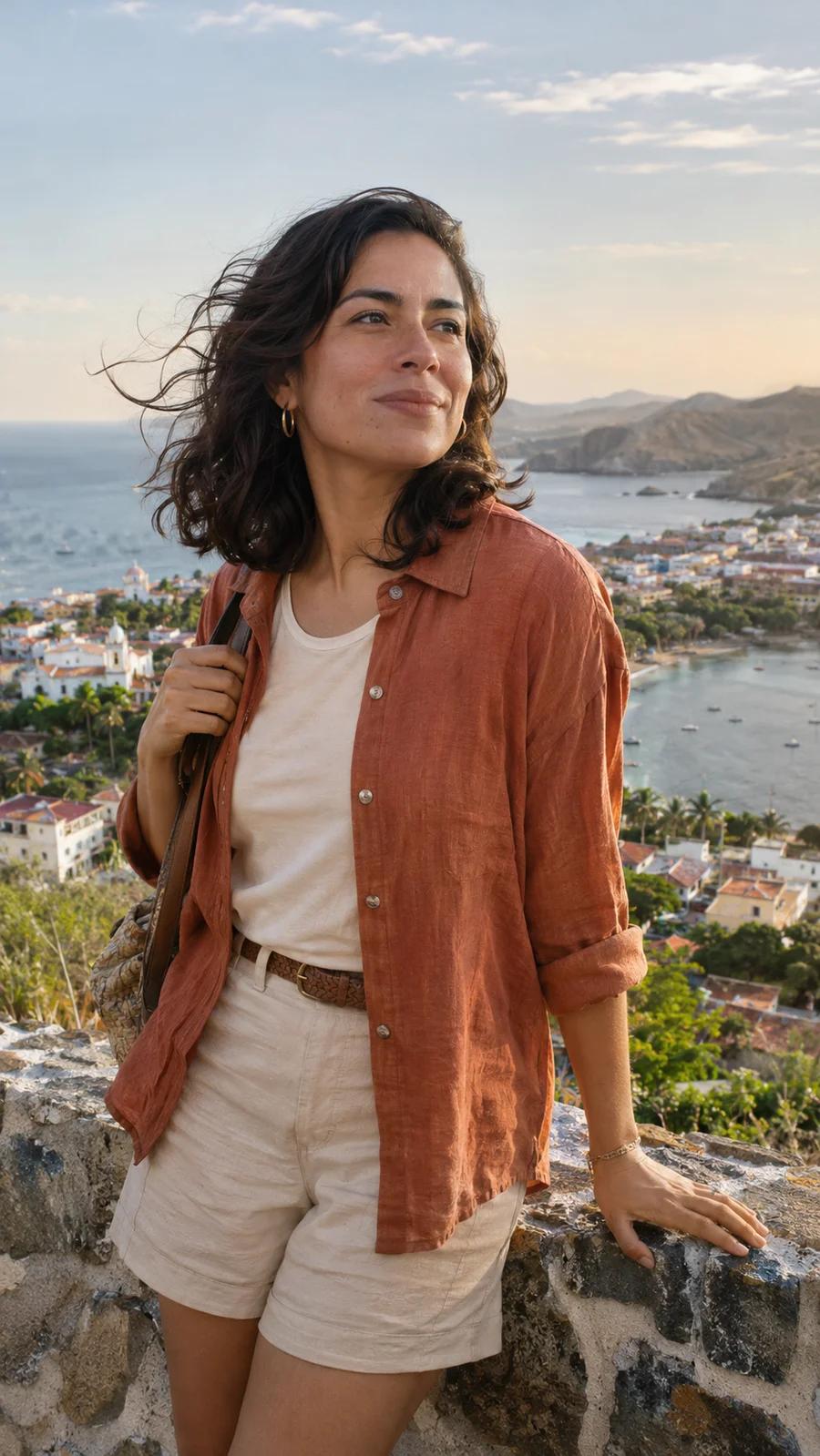
穿陶土色衬衫的旅行者站在海滨小镇观景处
起始图片
生成视频

旅行途中,回头对镜头笑一下

把喜欢的旅行人像放进旅行小视频里。让照片里的人回头、微笑,再加一点吹动头发的风,接上拍照时没录下的动作。

这段视频使用的提示词

A light breeze moves her hair and overshirt. She turns toward the camera and breaks into a natural smile. A gentle camera push-in, continuous motion, one shot.

只替换动作描述,保留已上传素材与设置。

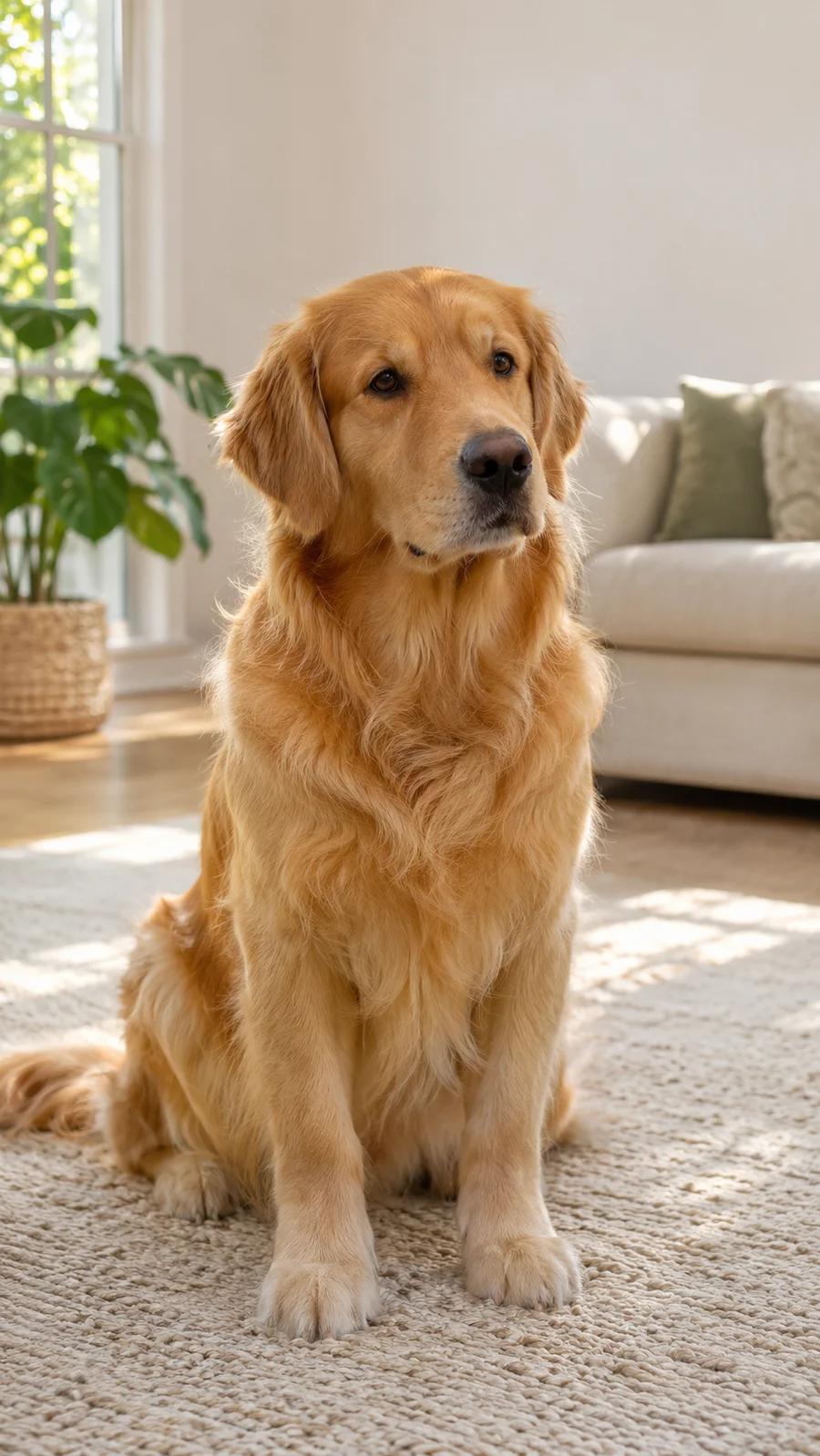
金毛犬坐在沙发旁的奶油色地毯上
起始图片
生成视频

叫它一声,它歪头看你

相册里有很多宠物照,也可以给其中一张加上你熟悉的小表情。抬眼、歪头、靠近一点,简单的动作就能表现它的性格。

这段视频使用的提示词

The dog notices the person behind the camera, lifts its gaze, tilts its head with a curious expression and leans a little closer. Subtle ear movement and natural breathing. Keep the camera at the dog's eye level.

只替换动作描述,保留已上传素材与设置。

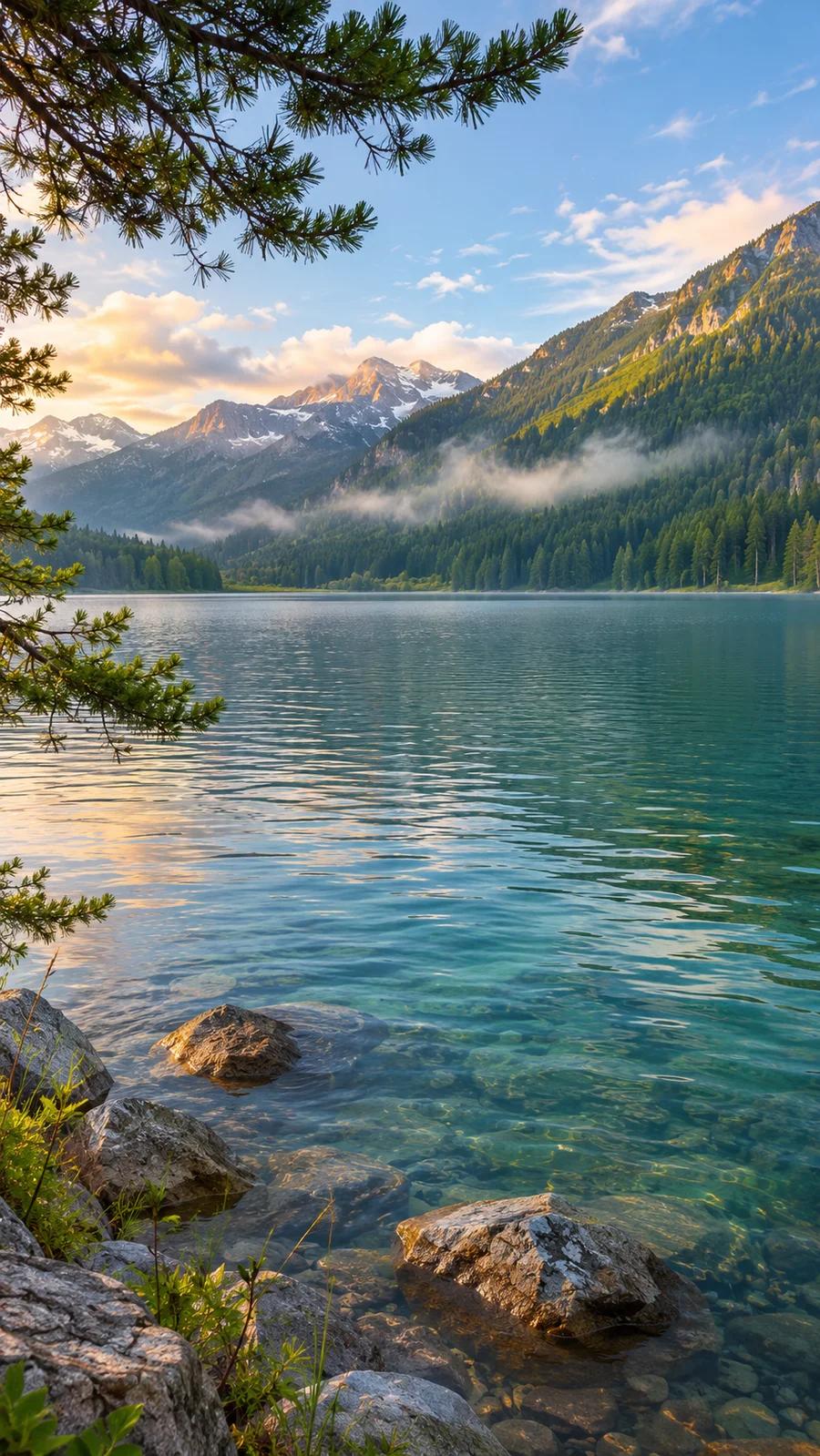
松枝和群山环绕的高山湖泊,水面有清晨薄雾
起始图片
生成视频

让去过的地方,再动几秒

把旅行风景照变成相册里的一段小视频。水面起一点波纹,薄雾缓慢飘过,镜头轻轻向前,让注意力留在风景上。

这段视频使用的提示词

Small ripples travel across the lake while the pine branches sway gently in the breeze. Morning mist drifts slowly over the water. The camera glides forward very slowly, preserving the landscape and its natural proportions.

只替换动作描述,保留已上传素材与设置。

选择视频从哪里开始

默认使用「文字 / 图片生成视频」。一张照片就能提供清楚的起点;需要更多控制时,再选择首尾帧或参考素材。各模式共用视频设置和积分报价。

一张图,或一段描述

让照片动起来

在「文字 / 图片生成视频」中添加起始图片,描述人物动作、镜头运动或场景变化。可以用人像、商品照或 AI 图片;没有图片时,也可以留空,从文字描述开始生成短片。

两张图片

指定开场和结尾

选择「首尾帧生成视频」,同时上传起始帧和结束帧,再描述中间怎样过渡。人物、背景和机位相近的两张图,更容易把过渡目标说清楚。

参考素材

给场景更多线索

选择「参考素材生成视频」,加入所选模型支持的图片、视频或音频。在提示词中使用工具显示的参考标签,说明各素材的作用。素材数量、组合和大小限制随模型变化。

如何把照片做成视频

  1. 01

    选择清楚的原图

    在「文字 / 图片生成视频」中上传 JPG、PNG 或 WebP 图片。人像尽量保留清楚的脸和手,商品图要看清轮廓与标签;背景太杂时,先裁切或编辑图片,再添加动作。

  2. 02

    描述一个具体动作

    说明主体要做什么,再补充需要的镜头方向。轻微转头、衣物摆动或镜头缓慢靠近,都比同时安排多个事件更容易表达。工具下方的动作提示词可以直接填入,再按自己的照片修改。

  3. 03

    确认设置和积分

    选择 Seedance 模型、画幅、时长与分辨率,查看随设置更新的积分消耗。确认适合发布位置的格式后,登录并使用付费积分生成。第一次可以从短片开始,便于检查动作。

  4. 04

    播放并下载成片

    已接受的任务会在后台继续,可以在「我的视频」查看状态。完成后播放检查,再下载 MP4 或创作记录。需要新版本时,调整动作或起始图片,确认下一次消耗后再生成。

提示词重点写“怎样动”

照片已经提供了大部分场景信息。提示词补充静态画面里没有的动作、节奏和镜头方向,让生成结果有一个可检查的目标。

给主体一个动作

明确哪个人或物体怎样移动。人像可以轻微转头或微笑,商品照可以只移动镜头。原图裁切较紧、主体周围空间较少时,先尝试幅度小的动作。

“朋友互相看向对方,一起笑起来。”

说明镜头怎么走

选择固定机位、缓慢推进或向侧面移动。固定镜头突出主体动作,缓慢推进增加纵深感。根据照片选择需要的方向,不必让画面里的每个部分都动。

“镜头缓慢靠近,背景保持稳定。”

写清希望保留的细节

说明服装、商品轮廓、环境或光线等重点。这些是创作目标;播放成片时,再检查脸、手指、标签和背景,判断下一次需要修改哪一句。

“保留原本的服装和公园环境。”

先完整看一遍视频,再检查与你用途有关的细节。动作太大时,换成更轻微的动作;画面变化太多时,简化场景,每次只改一个重点。每次新生成都会使用工具中显示的积分。

先准备一张想让它动起来的图片

PhotoGenerAI 把图片创作与视频生成连在一起。可以在上方「图片」标签页创作起始图,再点击结果上的「让这张图片动起来」带入视频工具;也可以先用独立图片工具处理,下载后上传到这里。先确定构图和风格,再为画面添加动作。

编辑已有照片

先调整背景、光线或构图,让视频有清楚的起始画面。

图片生成视频常见问题

让你的照片开始下一幕

选一张图片,描述一个清楚的动作,再确认视频设置。下一段短片,就从手上的照片开始。

开始图片生成视频